モニター・モニターアームの選び方|サイズ・VESA規格・クランプ vs グロメット
モニターアームを付けたら天板が傾いた、クランプの跡がくっきり残った——そんな失敗談、意外と多い。
この記事でわかること
- サイズと解像度をセットで選ぶべき理由
- ウルトラワイドとデュアルモニター、どちらが自分に合うか
- モニターアームのVESA規格・耐荷重の確認方法
- クランプ式で天板が破損する仕組みと対策
- EIZO・LG・JAPANNEXTなどブランドごとの選び方
デスク環境の中で、実は一番投資対効果が分かりやすいのがモニターだ。この記事ではモニター本体の選び方、モニターアーム導入時の注意点、そして仕事の作業スタイルに合わせたマルチディスプレイ戦略を整理する。
モニター本体:サイズと解像度はセットで考える
サイズだけ、解像度だけで選ぶと失敗する。この2つは常にセットで検討する必要がある。
- 21.5〜24インチ:一般的なフルHD。事務作業・テキスト入力ならこれで十分
- 27インチ以上:WQHD(2560×1440)以上の高解像度が視野に入るサイズ。マルチタスクに向く
- 13〜15インチ(モバイルモニター):カフェやサテライトオフィスへの持ち運びが多い人向け
解像度が高いほど文字が小さくなるため、画面サイズとのバランスが重要になる。マルチモニター構成にするなら、メインPCモニターと同じかひと回り大きいサイズをサブに選ぶと見やすい。設置スペースも忘れずに確認したい。大型モニターほど視距離が必要になるため、デスクの奥行きが足りているかは事前にチェックしておこう。
ウルトラワイド vs デュアルモニター
複数の作業を並行してこなすなら、1台の大画面(ウルトラワイド)か2台構成(デュアル)かで方向性が分かれる。
| ウルトラワイド | デュアル | |
|---|---|---|
| 強み | つなぎ目のない画面、省スペース | アプリごとに独立表示、切り替えが明確 |
| 向く作業 | 資料作成・表計算などマルチタスク全般 | プログラミング・イラスト・写真現像 |
| おすすめ解像度 | 3440×1440(2560×1080は縦が狭くExcel作業でスクロール量が増えがち) | メインを作業用、サブを調べ物用に |
見渡しやすさ・省スペース重視ならウルトラワイド、アプリの独立表示・プログラミング重視ならデュアル、と覚えておけばいい。
モニターアームを導入するなら必ず確認すること
VESA規格
モニターとアームを接続する標準規格。最も普及しているのは75×75mmと100×100mm。大画面向けには100×200mm・200×200mmの拡張規格もある。モニター背面の穴パターンとアームの対応規格が一致していることが必須条件だ。
耐荷重
モニター本体の重量だけでなく、アーム自体や付属品の重さも含めて考える必要がある。例えば8kgのモニター+2.5kgのアーム部分なら、10.5kg以上の耐荷重が必要という計算になる。安全マージンとして、モニター重量の70〜80%程度を目安に余裕を持たせるのが定石だ。
アーム構造
- ガススプリング式:窒素ガスで制御。スムーズで微調整しやすい
- メカニカルスプリング式:バネの伸縮力で駆動。安価で耐久性が高い傾向
- ポール式:支柱型で高さ調整が可能
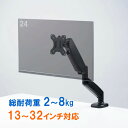
エントリー帯の例として、32インチまで対応・耐荷重8kg・ガススプリング式でクランプ/グロメット両対応のモデルが4,000円台からある。

 ポチップ
ポチップ
クランプ式かグロメット式か、ここで失敗する人が多い
固定方式の選択で後悔するケースが少なくない。
- クランプ式:天板を上下から挟み込む方式。穴あけ不要で賃貸でも使え、取り付けも簡単。ただし天板の縁に取り付け位置が限定され、天板の縁にかなり負担がかかる
- グロメット式:天板に35〜45mm程度の穴をあけてボルトで固定。安定感が抜群で、天板上なら取り付け位置は自由。一度取り付けると位置変更が難しい
天板が薄いデスクや、ガラス・化粧板・パーティクルボードなど弱い素材の場合、強力なクランプ圧やモニターの荷重が一点にかかってひび割れ・歪みにつながる可能性がある。無名メーカーの激安品では、クランプを締めた瞬間に塗装が欠けた、1週間でモニターが傾き始めたという失敗事例も報告されている。
 せなかママ
せなかママ私も安いクランプ式アームを天板の薄いデスクに付けて、数週間でじわじわ傾いてきた経験があります。保護パッドを挟むだけでもだいぶ違うので、心配なら最初からやっておくのがおすすめです。
対策は、クランプと机の間に耐圧保護パッドや木製の補強板を挟んで圧力を分散させること。天板の厚み・材質に不安があるなら、最初からグロメット式や据え置きスタンドを検討した方がいい。昇降デスクを使っている場合は特に、天板が薄型・軽量設計になっていることがあるので要注意だ。
目の疲労対策:ブルーライトよりリフレッシュレート
長時間モニターを見続けることによる眼精疲労は、2つの軸で対策できる。
- ブルーライト:波長が短くエネルギーが強い光で、目の奥まで届きやすい。ディスプレイの色温度を下げる、Windowsの「夜間モード」を使うことで光量を抑えられる
- リフレッシュレート:リフレッシュレートが高いモニターは画面の動きが滑らかでちらつきが無く、目に優しく疲れにくい
実は、ブルーライト対策単体よりも、リフレッシュレートの高さ(ちらつきの低減)の方が疲れにくさへの寄与が大きいという指摘もある。ブルーライトカット機能だけに頼らず、モニター自体のリフレッシュレートにも注目してみてほしい。
ブランドはどう選ぶ
27インチWQHDクラスで比較すると、ブランドごとの性格がはっきり分かれる。
| ブランド | 実勢価格の目安 | 特徴 |
|---|---|---|
| EIZO | 4万円台前半 | 日本メーカーで色域が広く高品質。複数PC切替のビジネス用途向け(FlexScan EV2760-BK、入力4系統・USBハブ内蔵) |
| LG | 2.5万円台 | フルHD/4K/WQHDと幅広いラインナップ。低価格帯のWQHD(27U631A-B、IPS・100Hz)にも強い |
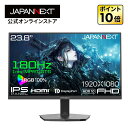
| JAPANNEXT | 1.8万円前後〜 | 性能の割に圧倒的に安いのが最大の武器。180Hz対応ゲーミングモニターがこの価格帯で、他社の2〜3万円台クラスと同等スペック |
- EIZO:機能性重視ならここ
 ポチップ
ポチップ
- Dell:比較的安価で初心者でも使いやすいスペック。165Hzなど高リフレッシュレート対応モデルも展開
- LG:低価格帯でもWQHD・IPSパネルが手に入る
 ポチップ
ポチップ
- JAPANNEXT:パネル性能にコストを集中させる分、スタンドとスピーカーは価格なりの品質と割り切る必要がある
 ポチップ
ポチップ
まとめ
- サイズと解像度は必ずセットで検討し、設置スペースも確認する
- マルチタスク重視ならウルトラワイド、アプリ独立表示重視ならデュアル
- モニターアームはVESA規格・耐荷重を確認し、天板が薄い・弱い素材ならクランプ式より先にグロメット式を検討する
- 目の疲労対策はブルーライトだけでなくリフレッシュレートにも注目
- 機能性のEIZO、コスパのLG、超低価格のJAPANNEXTで予算に応じて選び分ける
よくある質問
関連記事